OpenGL渲染一个2D三角形
渲染三角形:从顶点数据到图形输出
顶点定义
要在 OpenGL 中渲染一个三角形,需要指定 三个顶点,每个顶点包含一个 3D 位置。我们将这些顶点以 float 数组的形式写出,并使用标准化设备坐标(NDC):
1 | |
- 由于我们渲染的是 2D 三角形,Z 坐标都设置为
0.0f,表示三角形位于同一深度面上,看起来是平面的。
深度(Depth)和可见性
- Z 坐标代表片段与观察者之间的距离,称为深度。
- 如果某个片段的 Z 值大于其他片段,它可能会被遮挡并被丢弃,以节省资源。
- 深度值的使用在**深度测试(Depth Testing)**中非常重要,用于决定哪个像素应最终显示。
标准化设备坐标(NDC)
在顶点着色器处理完顶点后,顶点的位置会被变换为 标准化设备坐标,范围是:
1
2
3
x ∈ [-1.0, 1.0]
y ∈ [-1.0, 1.0]
z ∈ [-1.0, 1.0]特点:
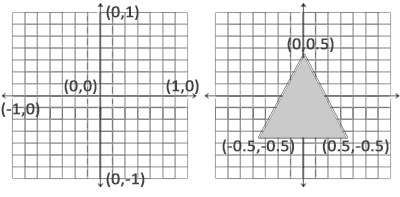
(0, 0)是屏幕中心,而不是左上角。y轴正方向是向上。- 任何超出这个范围的顶点将被裁剪(Clipping),不会显示。
视口变换(Viewport Transform)
- NDC 坐标接下来会通过
glViewport()设置的参数被映射为 屏幕空间坐标。 - 屏幕空间坐标表示了像素在窗口中的实际位置。
- 最终这些坐标会生成片段(Fragment),并传递给片段着色器进行颜色计算。
顶点缓冲对象(Vertex Buffer Object, VBO)
为了高效管理顶点数据,我们使用 VBO 来将顶点数据传输到 GPU:
- 数据被存储在 GPU 的 显存 中。
- 使用 VBO 可以一次性传输多个顶点,而不是每次一个,效率更高,数据传到 GPU 后,顶点着色器能快速访问并处理。。
- 我们可以使用glGenBuffers函数生成一个带有缓冲ID的VBO对象:
1 | |
缓冲对象类型
OpenGL 中有多种缓冲对象类型,而**顶点缓冲对象(VBO)**使用的缓冲类型是:
1 | |
OpenGL 支持同时绑定多个不同类型的缓冲对象,但每种类型一次只能绑定一个。例如,我们可以绑定一个 VBO 到 GL_ARRAY_BUFFER 目标:
1 | |
从此刻开始,所有作用于
GL_ARRAY_BUFFER的操作都会影响这个绑定的 VBO。
将数据复制到缓冲区:glBufferData
使用 glBufferData 将顶点数据传输到当前绑定的缓冲对象(即 VBO):
1 | |
参数说明:
| 参数位置 | 含义 |
|---|---|
GL_ARRAY_BUFFER |
目标缓冲类型(此处为顶点缓冲) |
sizeof(vertices) |
数据大小(以字节为单位) |
vertices |
要复制的实际数据 |
GL_STATIC_DRAW |
指定数据使用模式(见下) |
缓冲数据使用模式
OpenGL 需要知道你打算如何使用这份数据,以便将其放入最合适的显存区域。glBufferData 的第四个参数就是这个使用模式:
| 常量 | 适用场景 | 含义 |
|---|---|---|
GL_STATIC_DRAW |
数据不会改变 | 最适合静态顶点数据,例如固定图形 |
GL_DYNAMIC_DRAW |
数据偶尔更改 | 适合需要频繁更新的场景 |
GL_STREAM_DRAW |
每帧都更新 | 用于每次绘制都变化的数据,比如实时动画数据 |
由于三角形的位置数据是固定的,所以使用
GL_STATIC_DRAW是最合适的选择。
以下是对你提供的内容整理后的版本,保留技术要点并使逻辑更清晰易懂:
顶点着色器(Vertex Shader)
顶点着色器是 OpenGL 可编程图形渲染管线中的第一个着色器阶段,也是必须存在的着色器类型之一(另一个是片段着色器)。它的作用是对每个顶点进行处理,主要任务是将 3D 空间中的顶点坐标变换为标准化设备坐标(NDC),为后续图形管线做准备。
顶点着色器示例
1 | |
代码详解
1. #version 330 core
声明使用的 GLSL(OpenGL Shading Language)版本。
版本号与 OpenGL 对应,如:
#version 330 core→ OpenGL 3.3#version 420 core→ OpenGL 4.2
core表示使用核心模式,不包含已废弃的旧功能。
2. layout (location = 0) in vec3 aPos;
声明一个名为 aPos 的输入变量,用于接收传入的顶点位置。
layout(location = 0):明确绑定这个变量的位置索引为 0;vec3:表示这是一个包含 3 个浮点数的向量(即顶点的 x、y、z)。
3. gl_Position = vec4(...);
gl_Position 是顶点着色器的内置输出变量,类型为 vec4,表示变换后的顶点坐标。
由于输入是 vec3 类型,需要转为 vec4,通常我们将 w 分量设置为 1.0:
1 | |
这个
w = 1.0是为**透视除法(Perspective Division)**准备的,我们会在后续教程中深入讲解其意义。
向量(Vector)简介
- 在图形编程中,向量是描述位置、方向、速度等的重要数学工具;
- GLSL 中支持
vec2、vec3、vec4; - 可以通过
.x、.y、.z、.w获取其分量。
以下是你提供内容的整理版,清晰地分步骤说明了如何在 OpenGL 中编译顶点着色器:
编译顶点着色器(Vertex Shader)
在 OpenGL 中,使用着色器前必须先 编译着色器源码 并检查其是否成功。以下是编译过程的详细步骤。
1. 编写 GLSL 顶点着色器源码
我们将顶点着色器源码以 C 风格字符串的形式硬编码在程序中:
1 | |
2. 创建着色器对象
使用 glCreateShader 创建一个着色器对象,并指定它的类型(此处为顶点着色器):
1 | |
3. 附加着色器源码并编译
使用 glShaderSource 将源码附加到着色器对象,然后调用 glCompileShader 进行编译:
1 | |
参数说明:
- 第一个参数:要编译的着色器对象 ID;
- 第二个参数:源码字符串的数量(这里只有一个);
- 第三个参数:源码字符串本身;
- 第四个参数:源码字符串长度(设置为
NULL表示自动计算)。
4. 检查编译是否成功
在编译之后,建议检查是否成功并输出错误信息(如果有):
1 | |
glGetShaderiv:查询编译状态;GL_COMPILE_STATUS:指定获取的是编译状态;glGetShaderInfoLog:获取错误信息;infoLog:用于保存错误日志。